Videochat auf der Website: vom Chat zum Gespräch mit einem Klick
Manche Fragen brauchen ein Gesicht statt zehn Chatnachrichten. Mit uWebChat wird Ihr Website-Chat mit einem Klick zum Videoanruf in Teams.
 uWebChat Team··3 Min. Lesezeit
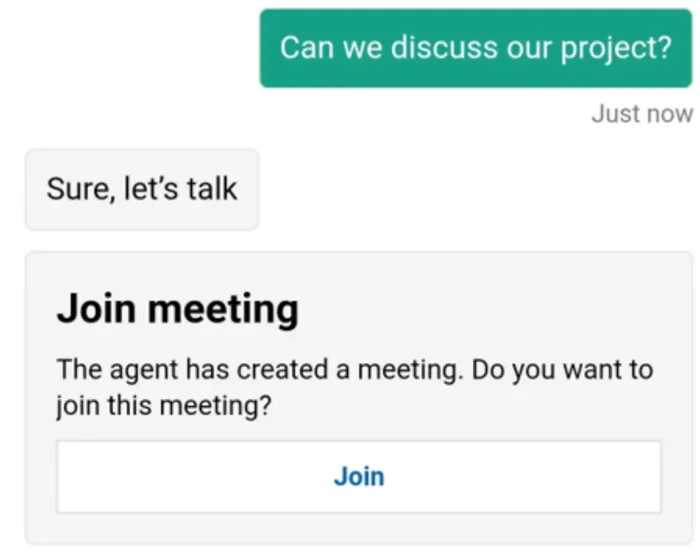
1
Befehl: /MeetNow
0
Apps für den Besucher
3 €
pro Agent und Monat
So funktioniert es
Vom Chat zum Videoanruf
Das Gespräch beginnt als normaler Live-Chat. Video ist nur ein Schritt weiter, kein separates Tool.
Besucher auf Ihrer Website
Live-Chat
Microsoft Teams
Einsatzbereiche
Wann Video den Unterschied macht
Vertriebsdemos
Zeigen Sie das Produkt live, genau in dem Moment, in dem ein Interessent danach fragt.
Technischer Support
Der Kunde zeigt, was er sieht, statt es zu beschreiben.
Beratung
Verlegen Sie eine sensible Frage in ein vertrauliches Gespräch mit Finanz-, Rechts- oder IT-Beratern.
E-Commerce
Persönliche Beratung zu hochwertigen Produkten, direkt von der Produktseite.
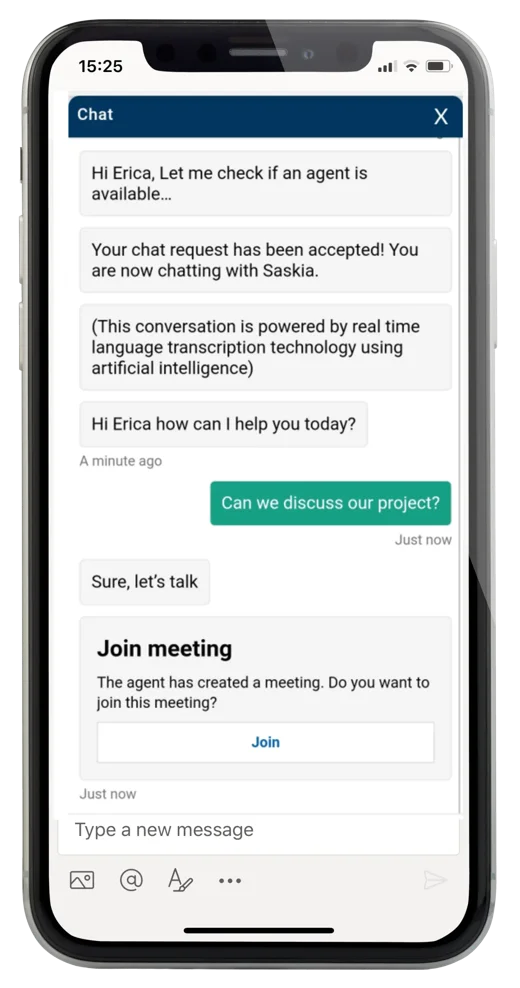
Für den Besucher
Ein Klick auf Beitreten
Der Link zum Anruf kommt direkt im Chatfenster an. Der Besucher nimmt per Video oder nur per Audio teil, am Desktop oder mobil, ohne App oder Konto.
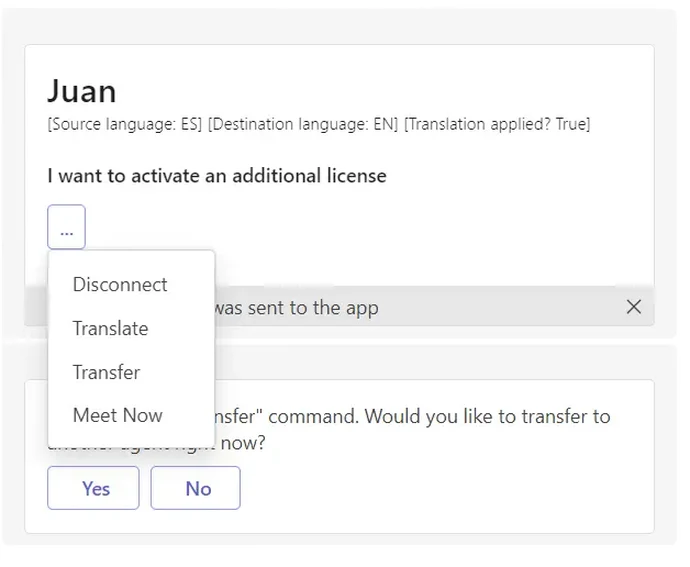
Für Ihr Team
Agenten bleiben in Teams
Ihr Agent startet den Anruf aus derselben Teams-Unterhaltung, indem er /MeetNow tippt oder im Menü Meet Now wählt. Keine separate Videoplattform, kein zusätzliches Login. Der Chat bleibt neben dem Anruf offen.
Separates Video-Tool oder Video aus dem Chat?
Separates Video-Tool
- Link per E-Mail senden und Termin vereinbaren
- Besucher installiert eine App oder legt ein Konto an
- Noch eine Plattform, die Ihr Team verwalten muss
- Chat und Anruf an zwei Orten
Video aus uWebChat
- Vom Chat zum Anruf im Moment der Frage
- Besucher tritt im Browser bei
- Läuft auf dem Microsoft Teams, das Sie bereits nutzen
- Chat bleibt neben dem Anruf offen
Videochat in vier Schritten einrichten
Live-Chat ist für 1 Agent kostenlos. Videoanrufe sind in jedem kostenpflichtigen Plan enthalten.
- Installieren Sie die kostenlose uWebChat-App in Microsoft Teams
- Binden Sie das Chat-Widget mit einem Code-Snippet auf Ihrer Website ein
- Wählen Sie den Basic-Plan oder höher, um MeetNow zu aktivieren
- Tippen Sie /MeetNow in einer Unterhaltung, und der Besucher erhält einen Link
“Zehn Nachrichten hin und her oder ein kurzer Anruf. Ihr Besucher entscheidet, im selben Chatfenster.”
Häufige Fragen
Muss der Besucher etwas installieren?
Nein. Der Besucher erhält einen Link im Chatfenster und tritt dem Microsoft Teams-Anruf im Browser bei, am Desktop oder mobil. Eine App oder ein Microsoft-Konto ist nicht nötig.
Kann der Besucher nur mit Audio teilnehmen?
Ja. Besucher und Agent entscheiden jeweils selbst, ob die Kamera eingeschaltet wird. Ein reiner Sprachanruf funktioniert genauso.
In welchem Plan sind Videoanrufe enthalten?
MeetNow, die Funktion für Video- und Sprachanrufe, ist ab dem Basic-Plan für 3 EUR pro Agent und Monat enthalten. Der Live-Chat selbst ist für 1 Agent kostenlos.
Ist der Videoanruf sicher?
Anrufe laufen über Microsoft Teams und folgen den Sicherheitseinstellungen Ihrer eigenen Microsoft 365-Umgebung. uWebChat speichert keine Chat- oder Gesprächsinhalte.
Videochat für Ihre Website
Starten Sie kostenlos mit Live-Chat und schalten Sie Videoanrufe zu, wenn Sie sie brauchen.
uWebChat kostenlos testen